

Antes de creer que una imagen viral muestra lo que dice mostrar, existe una herramienta gratuita y sencilla que cualquier persona puede usar en menos de un minuto: la búsqueda inversa de imágenes. Permite averiguar dónde ha aparecido antes una foto en internet, cuál es su fuente original, y si está siendo usada fuera de contexto.
Qué es y para qué sirve
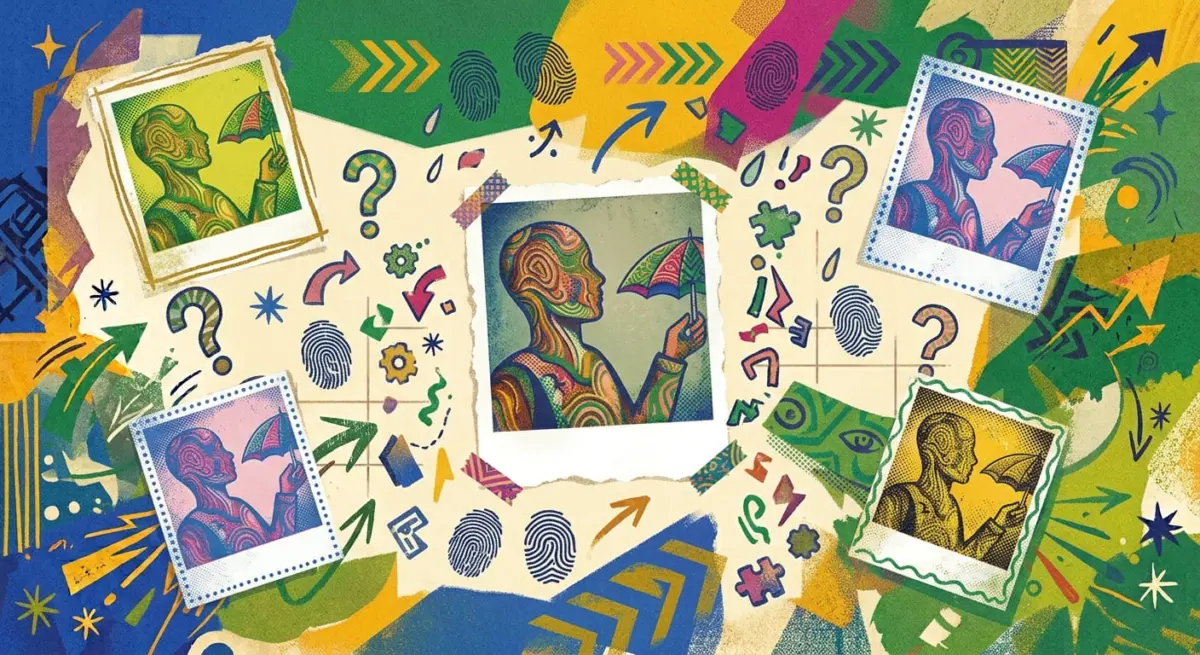
A diferencia de una búsqueda normal, donde se escriben palabras clave, la búsqueda inversa de imágenes usa la imagen misma como consulta: el sistema convierte la foto en una huella digital matemática y la compara contra miles de millones de imágenes ya indexadas. Esto permite identificar la misma imagen incluso después de haber sido recortada, recoloreada, marcada con agua o redimensionada.
Paso a paso en computadora (Google)
Para verificar una imagen que ya está en una página web: hacer clic derecho sobre ella y seleccionar «Buscar imagen con Google» (o «Buscar con Google Lens» en versiones más recientes de Chrome). La página de resultados mostrará el tamaño de la imagen y otros sitios donde puede haber aparecido antes. Para una imagen guardada en el propio dispositivo: ir a images.google.com, hacer clic en el ícono de cámara, y subir el archivo o pegar su URL si ya está en línea.
Paso a paso en celular
En el navegador Chrome del teléfono, mantener presionada la imagen sobre la que se quiere buscar y seleccionar «Buscar imagen con Google Lens». Otra opción es abrir la app de Google Fotos, seleccionar la imagen y tocar el ícono de Lens en la parte inferior de la pantalla, útil para fotos antiguas o guardadas previamente.
Por qué conviene usar más de un buscador
Cada motor de búsqueda inversa indexa una porción distinta de internet, así que combinar herramientas amplía la cobertura. TinEye es especialmente útil para encontrar coincidencias exactas y detectar marcas de agua eliminadas; Yandex destaca en reconocimiento facial y contenido de Europa del Este; Bing es útil para identificar productos. Ningún motor por sí solo tiene el índice completo de internet, así que cuando Google no arroja resultados útiles, vale la pena repetir la búsqueda en TinEye o Yandex.
Un caso real de verificación
La organización de verificación GhanaFact usó TinEye para investigar una fotografía que generó un altercado entre legisladores de Ghana, quien la presentaban como evidencia de minería de arena ilegal en su país. Al subir la imagen a TinEye, encontraron que había aparecido primero en un artículo de 2013 sobre Sierra Leona, acreditado a un fotoperiodista específico, lo que confirmó que la imagen no correspondía al contexto ghanés que se le atribuía.
Limitaciones a tener en cuenta
La búsqueda inversa de imágenes tiene un límite importante: solo encuentra coincidencias entre contenido públicamente accesible e indexado. Imágenes compartidas en grupos privados o subidas muy recientemente pueden no aparecer todavía en ningún motor de búsqueda, lo que no confirma ni descarta su autenticidad por sí solo.
Fuentes
– Google News Initiative, «Reverse Image Search: Verifying photos» — https://newsinitiative.withgoogle.com/resources/trainings/reverse-image-search-verifying-photos/
– FactSpace West Africa, «How to use TinEye to verify images – a step-by-step guide» — https://factspace.org/how-to-use-tineye-to-verify-images-a-step-by-step-guide/
– Web Byte Template, «Reverse Image Search Techniques: Google, TinEye, iPhone» — https://www.webbytemplate.com/blog/reverse-image-search-techniques/
– ACEMAGIC, «How to Do a Reverse Image Search: Step-by-Step Guide» — https://acemagic.com/blogs/tips-tricks/how-to-do-a-reverse-image-search